
Installation WebForm und IIS
Beschreibung
Für die Installation von WebForm sind mehrere Konfigurationsschritte notwendig. Gehen Sie die folgenden Anweisungen der Reihe nach durch.
Vorbereitung Webserver
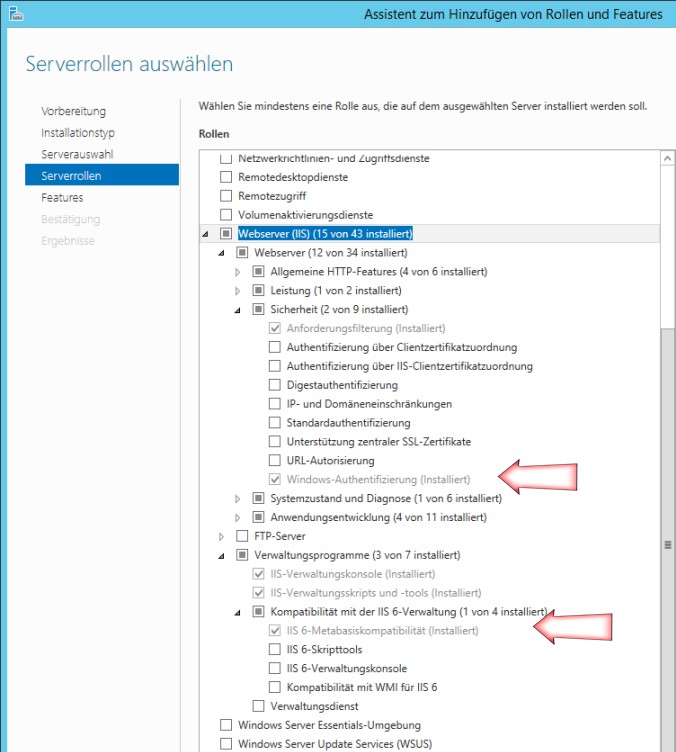
WebForm benötigt für die Ausführung einen Internet Information Server (IIS). Überprüfen Sie in der Systemsteuerung des Servers, dass neben den Standard Features von IIS auch diese Features aktiviert sind:
- Webserver / Sicherheit / Windows-Authentifizierung
- Verwaltungsprogramme / Kompatibilität mit der IIS 6-Verwaltung / IIS 6-Metabasiskompatibilität
 Installation/Konfiguration IIS
Für die Installation von IIS mittels PowerShell kann folgender Befehl verwendet werden:
Enable-WindowsOptionalFeature -Online -FeatureName IIS-WebServerRole,IIS-Webserver,IIS-CommonHttpFeatures,IIS-Security,IIS-RequestFiltering,IIS-StaticContent,IIS-DefaultDocument,IIS-DirectoryBrowsing,IIS-HttpErrors,IIS-ApplicationDevelopment,IIS-NetFxExtensibility45,IIS-ISAPIExtensions,IIS-ISAPIFilter,IIS-ASPNET45,IIS-HealthAndDiagnostics,IIS-HttpLogging,IIS-WindowsAuthentication,IIS-Performance,IIS-HttpCompressionStatic,IIS-WebServerManagementTools,IIS-ManagementConsole,IIS-IIS6ManagementCompatibility,IIS-Metabase
Falls der IIS korrekt installiert ist, kann der IIS Manager über das Installationsprogramm aufgerufen werden:

Anwendungspool erstellen
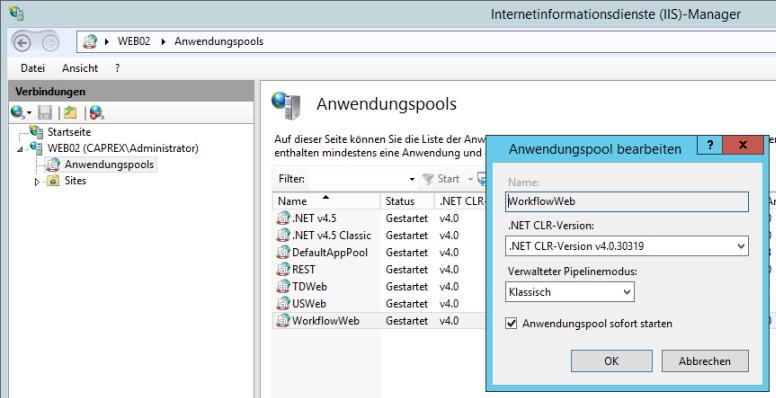
Bevor die Installation von WorkForm gestartet wird, sollte im IIS zuerst ein Anwendungspool für Workflow erstellt werden. Wählen Sie für "Verwalteten Pipelinemodus" die Option "Klassisch". Die Bezeichnung kann frei gewählt werden. Dieser Anwendungspool kann dann während der Installation ausgewählt werden.
WebForm installieren
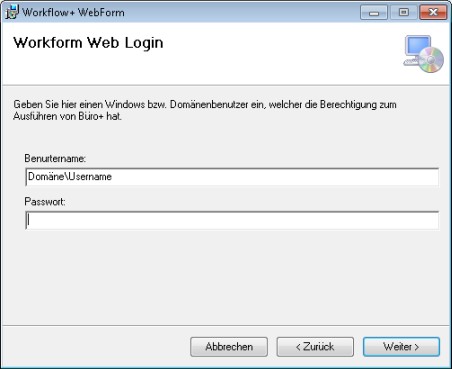
Starten Sie nun die Installation von WebForm und folgen den Anweisungen am Bildschirm. Im ersten Schritt muss eine Benutzeranmeldung angegeben werden. Unter diesem Benutzer wird die Webseite ausgeführt und benötigt dementsprechend genügend Berechtigungen um die ComAktiv Schnittstelle von Büro+ zu verwenden. In der Regel wird ein Domänen Benutzer benötigt.
Im nächsten Schritt wird die Webseite, das Virtuelle Verzeichnis und der Anwendungspool ausgewählt:
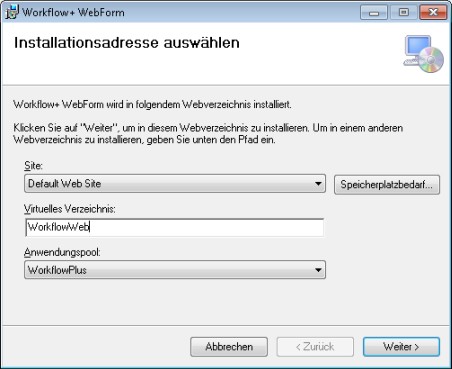
Die Webseite kann in diesem Beispiel nach der Installation unter http://<Server>/WorkflowWeb aufgerufen werden.
Klicken Sie auf Weiter um die Installation auszuführen.
Konfiguration der Webseite
Nach der Installation ist es meist notwendig, die Windows Authentifizierung für diese Webseite manuell zu aktivieren. Starten Sie dazu den IIS Manager.
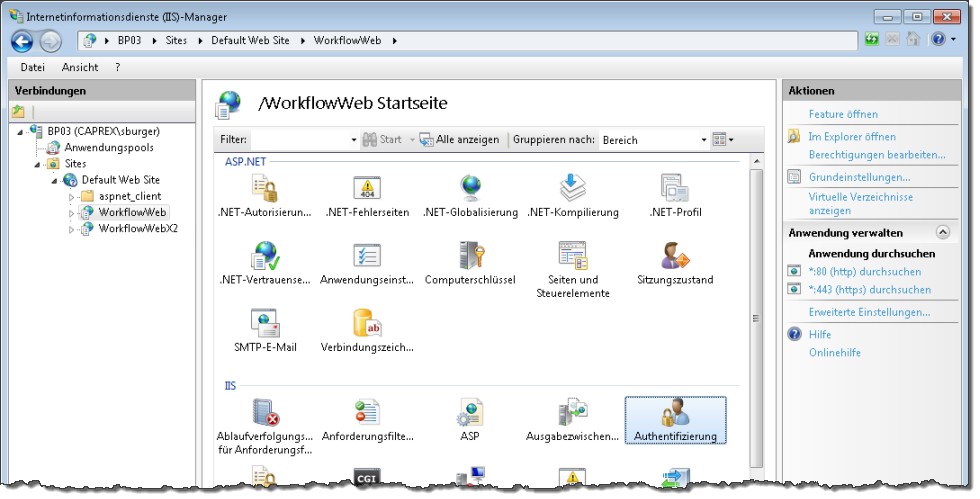
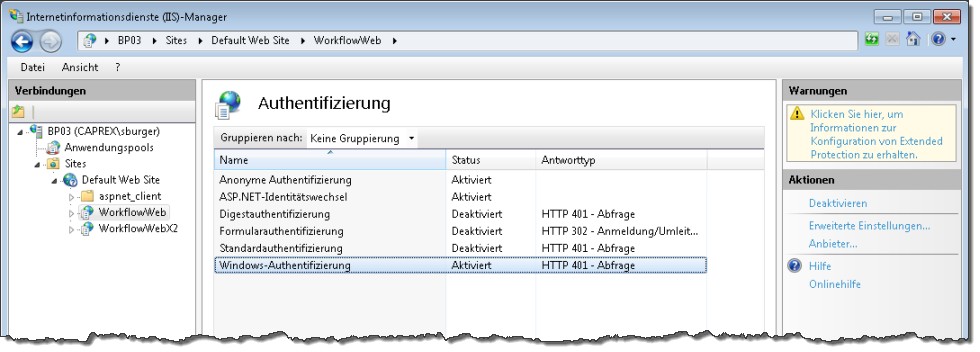
Testen Sie die Installation, indem Sie die Webseite aufrufen. Wenn die Login Seite erscheint, hat die Installation soweit schon mal funktioniert.
Erscheint hier jedoch ein Fehler, hat das meist mit den Berechtigungen des Users zu tun, der unter "WorkForm Web Login" angegeben wurde. Überprüfen Sie diesen User oder versuchen Sie es mit einem anderen. Diese Einstellung und weitere Konfigurationsschritte können über das Konfigurationstool getätigt werden.
Konfiguration WebForm
Für die Anmeldung und die Verwendung von WebForm muss zuerst die übliche Workflow+ Konfiguration ausgeführt werden. Zudem steht auch eine einfache Benutzerverwaltung für die Zuweisung von Formularen und Anwender zur Verfügung. Es können sich nur berechtigte Benutzer bei WorkForm anmelden.