
Konfiguration und Lizenzierung
Beschreibung
In diesen Abschnitt wird die Konfiguration und Lizenzierung von Workflow+ beschrieben.
Basiseinstellungen
.png)
Benutzerdefinierte Einstellungen verwenden: Umstellung zwischen Benutzerspezifischen und Globalen (Dienst) Einstellungen. Beim Wechsel dieser Option wird die Anwendung neu gestartet.
Arbeitsverzeichnis: Dieses Verzeichnis wird beim Laden und Speichern von Workflows und WorkForms automatisch vorgeschlagen. Es können auch Unterverzeichnisse verwendet werden.
Büro+ Anmeldedaten: Geben Sie hier die Verbindungsinformationen zu Büro+ an. Die Verbindung erfolgt über die COM-Aktiv Schnittstelle von Microtech. Um diese nutzen zu können, muss diese korrekt in Büro+ Lizensiert sein.
Überprüfen Sie die Eingaben, indem Sie auf "Verbindung Testen" klicken.
Mittels der Funktion "Tabellenstruktur laden" liest Workflow+ die Tabellendefinition aller Büro+ Tabellen aus, so dass diese für die Skripterstellung verwendet werden können. Dieser Schritt ist notwendig, um mit Workflow+ zu arbeiten. Die Tabellenstruktur kann auch vom Hauptfenster über das Menu "Extras / Büro+ Tabellen" aufgerufen und aktualisiert werden.
RequestRetryCount: Dieser Wert gibt die Anzahl Wiederholungsversuche an, wenn ein Datensatz in Büro+ gesperrt ist. Nach erfolglosem Ablauf der Wiederholungsversuche bricht Workflow mit einem Fehler ab. Pro Wiederholung wird 2 Sekunden gewartet. Default ist 0.
ComAktiv Timeout: Wartezeit bei der Prüfung von ComAktiv. Wird diese Zeit überschritten ohne Antwort von ComAkitv, wird diese neu gestartet.
Servername: Name des Server wo der Workflow Dienst ausgeführt wird. Muss nur angegeben werden wenn der Dienst auf einem anderen Rechner als der Designer ausgeführt wird.
Lizenz
.png)
Für die Nutzung des Workflow+ benötigen Sie eine gültige Lizenz. Klicken Sie auf "Lizenz beziehen" um einen Lizenzkey anzufordern. Dazu müssen vorher gültige Büro+ Verbindungsinformationen erfasst worden sein. Die Lizenzierung erfolgt auf den Firmennamen, wie er in Büro+ erfasst ist.
Alternativ können Sie einen Lizenzkey auch manuell eingeben, falls Sie bereits in Besitz eines gültigen Keys sind. Klicken Sie dazu auf den Button "..." rechts vom Feld Lizenzkey. Das Feld wird nun freigeschalten und der Key kann mittels Copy/Paste hinein kopiert werden. Das Programm kann mit demselben Key auf mehreren PC's aktiviert werden.
.png)
Um die Mail Funktion in Workflow+ zu verwenden müssen hier die Anmeldedaten eines Smtp Mailserver angegeben werden, über den die Mails versendet werden.
Die Empfänger Mail-Adresse wird für den Versand des Testmails verwendet und auch Fehler E-Mails werden an diese Adresse gesendet.
.png)
Hier können Datenbanken und weitere Büro+ Mandanten hinzugefügt werden.
Datenbank hinzufügen
Hier können Verbindungen auf nahezu alle gängigen Relationalen Datenbanken konfiguriert werden. Für den Zugriff auf Datenbanken wird das OleDb Datenobjekt von Microsoft verwendet, das auch ODBC unterstützen. Um eine Datenbank in Workflow+ anzubinden benötigen Sie einen entsprechende OleDb oder ODBC Treiber. Diese sind für SQL Server, Oracle, Access und ODBC bereits vorhanden.
Verbindung hinzufügen:
•Klicken Sie auf "Datenbank hinzufügen", um eine neue Verbindung herzustellen.
•Wählen Sie zuerst den Treiber aus, den Sie verwenden möchten und klicken auf Weiter.
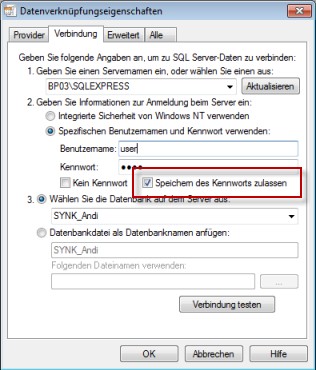
•Im nächsten Schritt werden die Verbindungseigenschaften erfasst, die je nach Treiber unterschiedlich sind. Für SQL Server muss z.B. der Servername, die Anmeldeinformationen und eine Datenbank angegeben werden.
Achtung: Falls ein Kennwort erforderlich ist, muss das Häkchen "Speichern des Kennwortes erlauben" gesetzt werden!
•Klicken Sie auf OK, um die Verbindung zu speichern.
•Geben Sie eine Eindeutige Bezeichnung für die Verbindung ein, die auch nicht gleicht lauten darf, wir Ihr Büro+ Mandant. Sonderzeichen und Leerschläge sind nicht erlaubt.
Nach dem Speichern der Verbindung werden Sie aufgefordert, die Tabellenstruktur aus der Datenbank auszulesen. Klicken Sie auf "Ja". Nun ist die neue Verbindung sichtbar.
Hier können auch Verbindungen auf PostgreSQL Datenbanken hergestellt werden. Damit die Treiber zur Verfügung stehen ist das PostgreSQL Basic oder Enterprise Plugin erforderlich.
Info zu PostgerSQL Datenbankanbindung
Büro+ Mandant hinzufügen
Klicken Sie auf "Büro+ Mandant hinzufügen". Der folgende Dialog wird geöffnet.
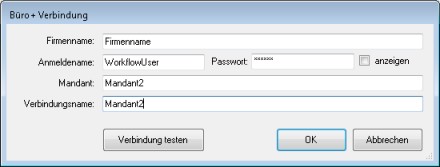
Füllen Sie alle Felder aus. Der Verbindungsname wird später in den Triggern und Skripts verwendet, um die Verbindung zu identifizieren. Diese Bezeichnung muss eindeutig sein und darf keine Leerschläge und Sonderzeichen enthalten.
Laden Sie auch die Tabellenstruktur herunter, damit diese Informationen im Skript Editor zur Verfügung stehen.
PostgreSQL Datenbank hinzufügen
Damit können PostgreSQL Datenbanken hinzugefügt werden, wie sie von Microtech für die SQL Replikation verwendet werden. Wird eine Datenbank mit SQL Replikation verwendet kann über "Büro+ Verbindung" und "Aufgaben-ID" die Verknüpfung zum Büro+ Mandanten hergestellt werden, was für die Optimierung von herkömmlich programmierten Skripten verwendet werden kann.
.png)
Weitere Informationen siehe PostgreSQL Konfiguration
GraphQL Verbindung hinzufügen
Mit GraphQL bietet microtech ab Gen. 24 eine standardisierte API für einen direkten Datenzugriff. Detaillierte Informationen zur Konfiguration finden Sie in der microtech Hilfe.
Für die Verwendung in Workflow+ muss GraphQL mit OAuth2 in Büro+ eingerichtet werden. Workflow+ unterstützt zwar auch die Basic Authentifizierung, diese sollte aber aus Sicherheitsgründen nur für lokale Zugriffe verbdet werden. Eine kurze Zusammenfassung der Konfigurationsschritte in Büro+ finden sie hier.
.png)
Einstellungen:
•Verbindungsname: Name der GQL Verbindung. Diese muss Eindeutig sein und darf keine Sonderzeichen und Leerzeichen enthalten.
•Verbinungs-URL: Komplette URL des Automatisierungsdienstes.
•Authentifizierungsart: Basic, OAuth2 (Simpel) oder OAuth2 (Fortgeschritten)
•Base URL: Basis URL des Automatisierungsdienstes
•GQL Server Pfad: Diesen kann man aus der URL entnehmen oder findet man im Automatisierungsdienst (32 Stelliger Code)
•Client ID: Client ID von der Anwendungseinrichtung.
Im Abschnitt "GraphQL in Büro+ einrichten" finden sie eine Schritt für Schritt Anleitung zur Einrichtung von GraphQL.
Bearbeitungsfunktionen der Verbindungen
• Bearbeiten: Damit kann eine bestehende Verbindung angepasst und umbenennt werden. Achtung! wenn Sie beim Speichern der Verbindung einen neuen Namen vergeben, müssen Sie alle bestehenden Verweise auf Triggern und Skripts anpassen!
• Löschen: Damit wird die entsprechende Datenbankverbindung gelöscht.
• Tabellenstruktur laden: Hier kann die Tabellenstruktur erneut heruntergeladen werden. Führen Sie diese Funktion aus, wenn Änderungen an dieser Datenbank vorgenommen wurden. Diese Tabellenstruktur wird für die Skript Erstellung und im SQL Editor benötigt, nicht aber für die Ausführung.
Plugins
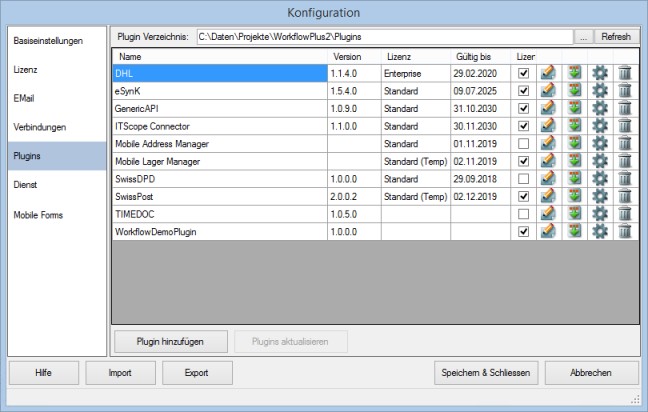
Mittels Plugins kann der Funktionsumfang von Workflow erweitert werden. Hier haben Sie einen Überblick über bereits installierte Plugins. Ist eine neue Version von einem Plugin verfügbar kann man dieses hier updaten.
Symbole:
• : Plugin Info und Lizenz anzeigen.
• : Plugin aktualisieren.
• : Pluginkonfiguration öffnen, falls vorhanden (ist Abhängig von Plugin).
• : Plugin entfernen.
Plugin hinzufügen: Hier können Sie ein neues Plugin hinzufügen. Informationen zu den Plugins findet man auch auf der Workflow+ Marktplatz Webseite.
Dienst
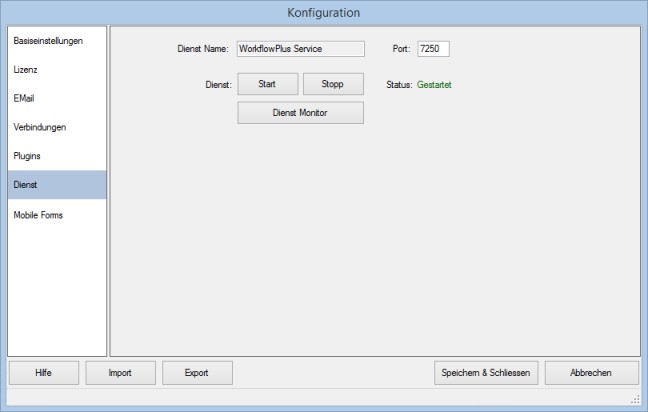
Hier kann der Workflow+ Dienst neu gestartet werden, sofern der Designer mit den nötigen Rechten (als Administrator) ausgeführt wird.
Mittels dem Dienst Monitor kann die Ausführung der Workflows im Dienst überwacht werden.
Mobile Forms
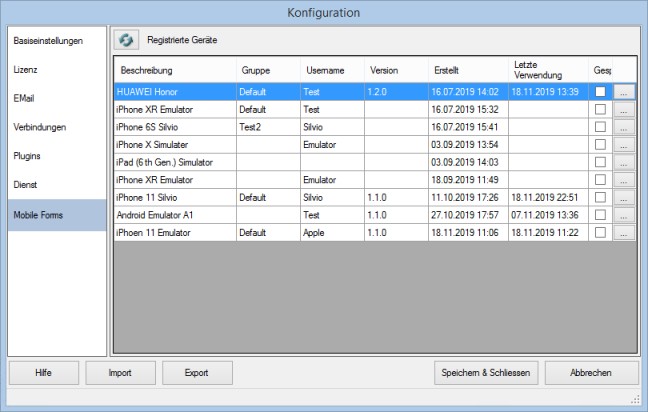
Hier können die Zugriffe der mobilen Geräte die MobileForm nutzen verwaltet werden. Geräte die sich einmal mit dem Server verbunden haben werden hier automatisch registriert. Eine manuelle Registrierung ist nicht möglich.
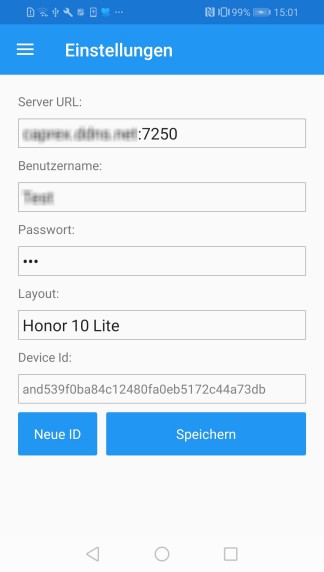
Nehmen Sie deshalb zuerst die Konfiguration auf dem Handy vor und speichern diese. Nach einem Klick auf Aktualisieren ist das neue Geräte hier sichtbar.
Klicken Sie auf den Button "..." um die Gerätedetails zu bearbeiten:
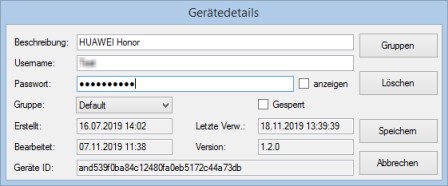
Beschreibung: Bescnreibung des Gerätes, rein zu Informationszwecken.
Username und Passwort: Muss identisch mit den Angaben auf dem Smartphone eingetragen werden.
Gruppe: Geräte können Gruppen zugeteilt werden, die unterschiedliche Verzeichnisse für die Formulare verwenden.
Gesperrt: Dadurch wird der Zugang eines Handys gesperrt.
Letzte Verwendung: Hier ist die letzte Anmeldezeit am Server ersichtlich. Dies erfolgt bei Neustart der App oder nach einem längeren Unterbruch der Arbeit.
Geräte ID: Diese ID ist für jedes Gerät eindeutig und wird automatisch übernommen.
Konfiguration auf dem Smartphone
Installieren sie das App "Workflow+ MobileForms" über den App Store von Apple oder Android (Google Play Store). Sollte das App auf Android Geräten nicht im App Store gefunden werden, dann kann das Setup auch bei der Firma AlphaCom für die manuelle Installation bezogen werden.
Damit die App mit dem Workflow Dienst kommunizieren kann muss zuerst der zugehörige Port (Default 7250) in der Firewall freigeschaltet werden. Für den Zugriff über Internet muss auf dem Router zudem eine Portweiterleitung auf den Workflow Server eingerichtet werden.
Import / Export von Einstellungen
Um die Übertragung von Einstellungen zu vereinfachen stehen die Import und Export Funktionen zu Verfügung. Damit lassen sich alle Einstellungen in ein XML File abspeichern und wieder einlesen.